

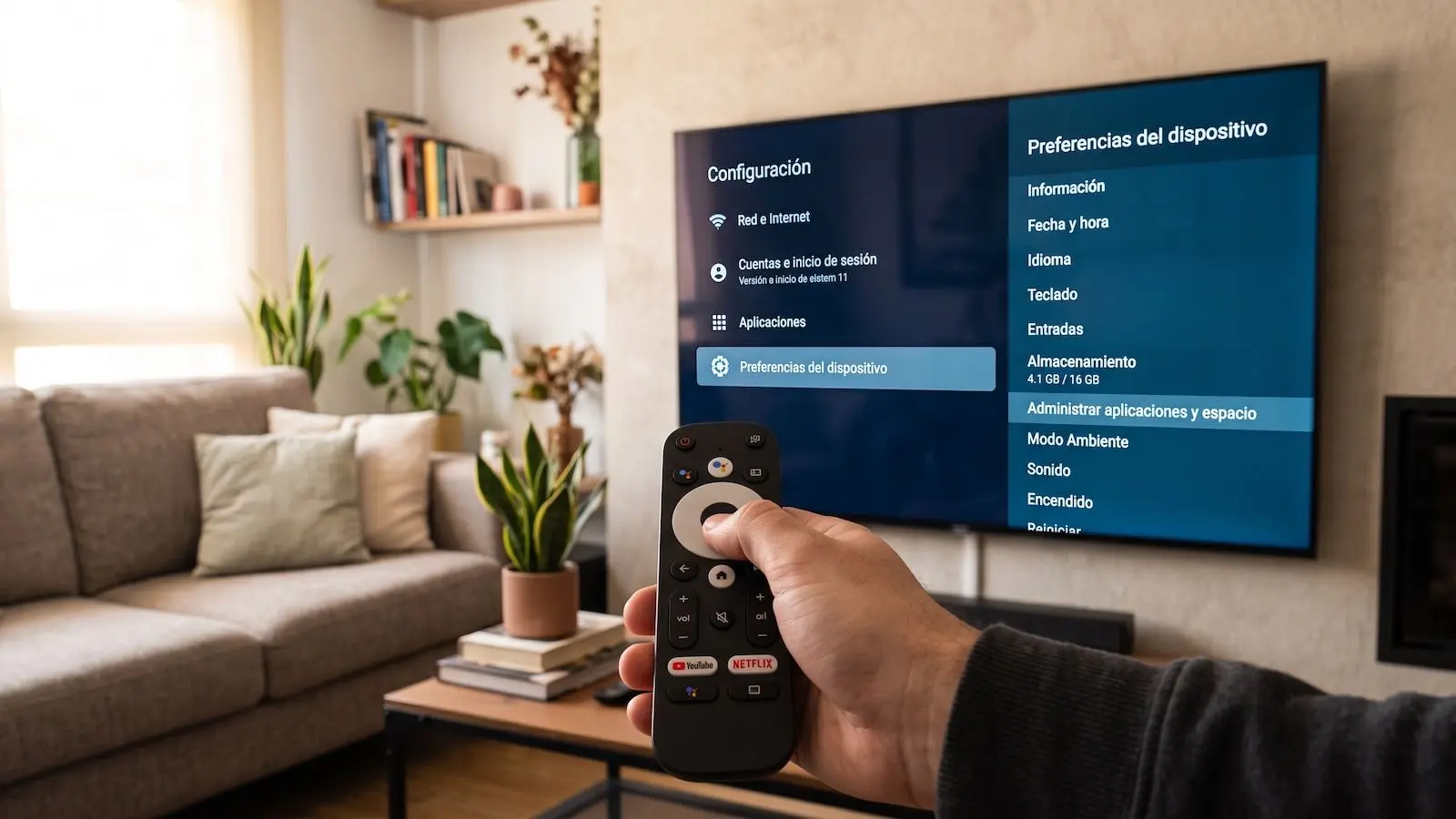
El truco para que tu televisor vaya más rápido y aproveche mejor la calidad de imagen
Si tu televisor con Android TV o Google TV tarda cada vez más en abrir aplicaciones, muestra menús poco fluidos o responde con retraso al mando, quizá no necesites comprar uno nuevo. Un sencillo proceso de limpieza mediante ADB puede ayudar a desactivar aplicaciones que funcionan en segundo plano y consumen recursos del sistema.
El resultado no convierte un panel básico en uno de gama alta, pero sí puede marcar una diferencia notable en el uso diario. Los menús se mueven con más agilidad, las aplicaciones tardan menos en abrirse y el sistema se siente menos pesado. En algunos casos, también se reducen los parones que afectan a la reproducción de contenidos.
Qué es ADB y por qué puede mejorar el rendimiento
ADB, siglas de Android Debug Bridge, es una herramienta oficial de Android que permite comunicarse con un dispositivo desde un ordenador o desde otro equipo compatible. Aunque suele utilizarse para tareas de desarrollo, también sirve para gestionar aplicaciones instaladas en televisores con Android TV y Google TV.
Muchos televisores incluyen servicios preinstalados que el usuario no utiliza. Pueden ser plataformas de streaming, demostraciones para tiendas, asistentes, juegos, aplicaciones del fabricante o procesos de telemetría. Aunque no siempre aparecen como aplicaciones normales, algunos permanecen activos o se ejecutan periódicamente.
Desinstalarlos no siempre es posible desde los ajustes del televisor. Sin embargo, ADB permite desactivar determinados paquetes sin necesidad de modificar el sistema de forma permanente. Al liberar memoria y reducir procesos en segundo plano, el televisor puede responder con mayor rapidez.
Antes de empezar, conviene tener en cuenta una diferencia importante
Esta limpieza no mejora directamente la resolución, el contraste ni la representación de colores. La pantalla seguirá teniendo las mismas características técnicas. Cuando se afirma que las películas se ven mejor, normalmente se hace referencia a una reproducción más estable y a una experiencia más fluida, no a una mejora física del panel.
Si el televisor sufría tirones por falta de recursos, una aplicación saturada o demasiados procesos activos, la reproducción puede sentirse más consistente después de la limpieza. No obstante, la calidad final también dependerá de la conexión a internet, la aplicación utilizada y la resolución disponible en el servicio de streaming.
Cómo preparar el televisor para utilizar ADB
El procedimiento puede variar según la versión de Android TV, Google TV y la marca del dispositivo. En general, hay que abrir los ajustes del sistema, entrar en el apartado de información y pulsar varias veces sobre el número de compilación para activar las opciones de desarrollador.
Una vez habilitadas, dentro de esas opciones se debe localizar la depuración USB o la depuración inalámbrica. Los modelos más recientes suelen permitir la conexión mediante la red wifi doméstica, sin necesidad de utilizar un cable.
Después es necesario conectar el televisor a un ordenador o a una herramienta compatible con ADB. El televisor mostrará una solicitud de autorización que habrá que aceptar. Es recomendable hacerlo únicamente en una red de confianza y desactivar la depuración cuando finalice el proceso.
Qué aplicaciones se pueden desactivar
El siguiente paso consiste en revisar los paquetes instalados y localizar aquellos que no sean necesarios. Algunas herramientas gráficas permiten consultar la lista de aplicaciones y desactivarlas sin escribir comandos, algo más sencillo para quienes no están familiarizados con la consola.
- Aplicaciones promocionales o de demostración incluidas por el fabricante.
- Servicios de streaming que no se utilizan.
- Juegos y aplicaciones instaladas de fábrica.
- Asistentes, recomendaciones o canales que no interesen al usuario.
- Procesos duplicados relacionados con funciones que ya están desactivadas.
Es importante no borrar ni desactivar componentes esenciales como el lanzador principal, los servicios de Google, los controladores del mando, los servicios de red o las aplicaciones responsables de las actualizaciones. Si se actúa sobre un paquete crítico, el televisor puede dejar de mostrar correctamente los menús o perder determinadas funciones.
La forma más segura de hacerlo
La opción más prudente es desactivar una aplicación cada vez y comprobar el funcionamiento del televisor después de cada cambio. Antes de comenzar, conviene anotar el nombre de los paquetes modificados. Así será más fácil revertir una decisión si aparece algún problema.
También es aconsejable conservar las aplicaciones que sí se utilizan y evitar las listas genéricas de paquetes que prometen acelerar cualquier televisor con un solo clic. Cada marca instala componentes diferentes y una configuración que funciona en un modelo puede causar errores en otro.
Si algo deja de funcionar, la mayoría de las aplicaciones desactivadas pueden volver a habilitarse mediante ADB o desde las herramientas de gestión instaladas en el ordenador. En los casos más complicados, un restablecimiento de fábrica puede devolver el dispositivo a su estado original, aunque este proceso elimina las cuentas, preferencias y aplicaciones instaladas.
Un cambio especialmente apreciable en televisores antiguos
La diferencia suele ser más evidente en televisores con varios años, poca memoria RAM o procesadores modestos. En estos equipos, las actualizaciones y los servicios añadidos con el tiempo pueden provocar que el sistema tarde más en reaccionar.
Tras la limpieza, el arranque puede ser más rápido y el cambio entre aplicaciones menos frustrante. No es una solución milagrosa, pero sí una alternativa económica antes de plantearse sustituir el televisor. Con una configuración cuidadosa, el sistema puede recuperar parte de la agilidad que tenía cuando se estrenó.
En definitiva, revisar las aplicaciones ocultas mediante ADB es un recurso útil para mejorar el rendimiento de Android TV y Google TV. La clave está en actuar con prudencia, identificar bien cada paquete y recordar que la calidad de imagen depende del propio panel y de la fuente del contenido. La mejora más clara estará en la fluidez de los menús y en una experiencia de uso mucho más cómoda.