

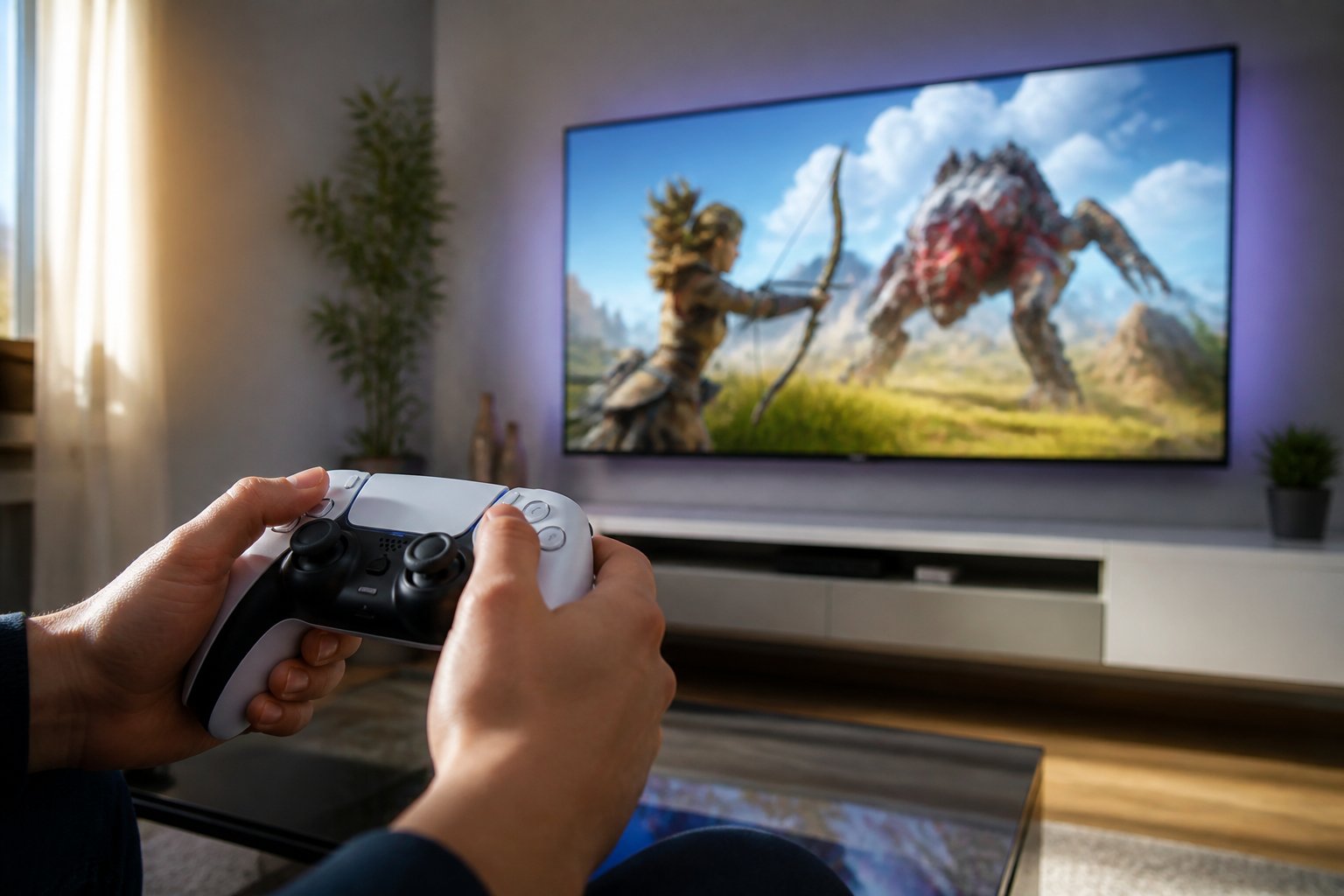
Los ajustes del televisor que mejoran la experiencia al jugar en PS5 y Xbox
Una televisión moderna puede ofrecer una imagen espectacular con PS5 y Xbox Series X|S, pero no siempre viene configurada para sacar el máximo partido a una consola. Activar el modo juego, habilitar el HDR y comprobar la compatibilidad con 120 Hz son algunos de los cambios más importantes para ganar fluidez, reducir el retraso de entrada y mejorar la calidad visual.
La ruta exacta de los menús depende de cada fabricante, aunque la mayoría de televisores incluye opciones equivalentes. Antes de empezar, conviene conectar la consola a un puerto HDMI compatible con las funciones avanzadas y utilizar un cable adecuado, especialmente si se busca jugar en 4K a 120 imágenes por segundo.
Activa el modo juego
El primer ajuste que debería revisarse es el modo juego. Esta configuración reduce o desactiva varios procesos de imagen que añaden unos milisegundos de latencia, como ciertos filtros de nitidez, interpolación de movimiento o mejoras de contraste.
La diferencia puede ser especialmente importante en juegos competitivos, títulos de acción y experiencias que requieren respuestas rápidas. En muchos televisores, el modo juego se activa automáticamente al detectar una consola, pero es recomendable comprobarlo manualmente y asegurarse de que está habilitado para la entrada HDMI utilizada.
Comprueba la señal 4K, HDR y 120 Hz
PS5 y Xbox Series X|S pueden ofrecer juegos en resolución 4K y, en determinados títulos, alcanzar hasta 120 Hz. Para aprovechar estas prestaciones hay que activar en el televisor la opción que permita señales de alta velocidad, que puede aparecer como HDMI mejorado, Formato avanzado, Deep Color o una denominación similar.
También es importante utilizar un puerto HDMI compatible. No todos los conectores de un televisor ofrecen las mismas funciones: algunos se quedan en 4K a 60 Hz, mientras que otros admiten HDMI 2.1, 4K a 120 Hz, VRR y otras tecnologías destinadas a las consolas de nueva generación.
- En PS5, revisa las opciones de pantalla y vídeo para confirmar la resolución, la salida de 120 Hz y el HDR.
- En Xbox, utiliza la aplicación de configuración de televisión y pantalla para comprobar qué funciones admite el televisor.
- Si la consola no detecta 4K, HDR o 120 Hz, prueba otro puerto HDMI y verifica el cable.
Configura correctamente el HDR
El HDR puede ofrecer colores más intensos, luces más brillantes y mayor detalle en zonas oscuras, pero solo funciona bien si se calibra. Tanto PS5 como Xbox incluyen asistentes para ajustar el brillo y el nivel de negro según las características del panel.
En PS5, la calibración se encuentra dentro de los ajustes de pantalla y vídeo. En Xbox, puede accederse desde las opciones de televisión y pantalla, en el apartado dedicado a calibrar HDR para juegos. Conviene seguir las instrucciones de la consola y no subir el brillo al máximo por sistema, ya que puede provocar una imagen lavada o hacer que se pierda detalle en las sombras.
En el televisor, lo más recomendable es seleccionar un perfil HDR neutro o el modo juego HDR. Es preferible evitar modos excesivamente llamativos, como los perfiles dinámicos, porque suelen alterar demasiado la imagen y pueden recortar detalles en las zonas más luminosas.
Activa VRR y ALLM si están disponibles
El VRR, o frecuencia de actualización variable, sincroniza la tasa de refresco del televisor con la velocidad a la que la consola genera cada imagen. Su función es reducir cortes y tirones, sobre todo cuando la tasa de fotogramas fluctúa durante una partida.
Si el televisor y la consola son compatibles, activa VRR tanto en el menú del televisor como en el de la consola. En Xbox esta función suele estar integrada en las opciones de pantalla, mientras que en PS5 puede habilitarse desde los ajustes de pantalla y vídeo. En algunos modelos también es necesario activar una opción específica dentro del puerto HDMI.
El ALLM, o modo automático de baja latencia, permite que el televisor cambie automáticamente al modo juego cuando detecta una señal compatible. Es una función práctica para evitar tener que modificar el perfil de imagen cada vez que se enciende la consola.
Desactiva el suavizado de movimiento
Las funciones que crean imágenes intermedias pueden resultar útiles al ver películas o programas de televisión, pero no suelen ser recomendables para jugar. El suavizado de movimiento puede introducir artefactos, aumentar la latencia y generar una apariencia poco natural.
Dentro del modo juego, estas opciones suelen desactivarse automáticamente. Aun así, conviene revisar ajustes como interpolación, reducción de vibración, claridad de movimiento, reducción de ruido y contraste dinámico. Si se busca una imagen equilibrada, lo ideal es mantenerlos apagados o en un nivel bajo.
Cuida el sonido de la consola
La configuración de imagen no es el único aspecto que puede mejorarse. Para disfrutar de un sonido más envolvente, conecta el televisor a una barra de sonido o un receptor AV mediante el puerto HDMI eARC, siempre que ambos dispositivos sean compatibles.
En los ajustes de audio de PS5 y Xbox, selecciona la salida correspondiente al dispositivo utilizado y evita forzar formatos que el equipo no pueda procesar. Si se emplean auriculares, revisa las opciones de sonido 3D o espacial para adaptar el perfil a las preferencias del jugador.
Revisa el brillo y la iluminación de la sala
El brillo adecuado depende del tipo de panel y de la iluminación de la habitación. En una sala oscura, un brillo excesivo puede cansar la vista, mientras que una estancia muy luminosa puede requerir una intensidad mayor para distinguir los detalles.
También es aconsejable desactivar sensores de luz o modos de ahorro de energía si modifican constantemente el brillo durante la partida. Una imagen estable resulta más cómoda y facilita apreciar los detalles en juegos con escenarios oscuros.
Con estos ajustes, PS5 y Xbox pueden ofrecer una experiencia más fluida, rápida y consistente. La clave está en combinar el modo juego con una correcta configuración de 4K, HDR, 120 Hz y VRR, sin olvidar que el resultado final dependerá de las prestaciones concretas del televisor, del cable y del propio videojuego.