

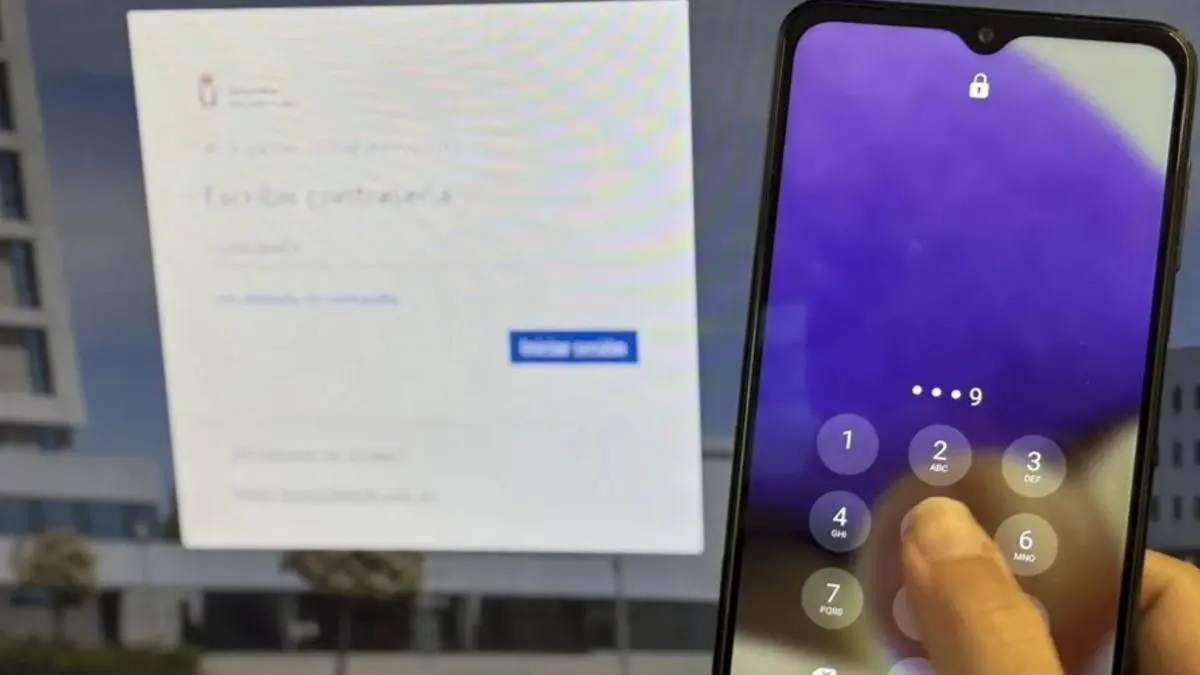
El truco para prestar el móvil sin que puedan cotillear tus fotos, chats o aplicaciones
Prestar el móvil a otra persona para que haga una llamada, consulte una dirección o vea un vídeo no debería implicar dejar al descubierto toda la información almacenada en el dispositivo. Sin embargo, basta con deslizar un dedo para pasar de una aplicación a otra, abrir la galería o consultar una conversación privada.
La experta en ciberseguridad María Aperador ha puesto el foco en una función gratuita que muchos usuarios desconocen y que permite bloquear el teléfono en una única aplicación. De este modo, quien tenga el dispositivo en la mano no podrá acceder al resto del contenido sin introducir el código, utilizar la huella o reconocer el rostro del propietario.
Cómo prestar un móvil Android sin dar acceso a todo el contenido
En los teléfonos Android, esta herramienta suele aparecer con el nombre de fijar pantalla, anclar pantalla o fijación de aplicaciones, aunque la denominación puede cambiar según el fabricante y la versión del sistema operativo.
Para activarla, normalmente hay que entrar en Ajustes, abrir el apartado de Seguridad o Seguridad y privacidad y localizar la opción correspondiente. En algunos modelos se encuentra dentro de los ajustes adicionales o de las opciones de navegación del sistema.
- Accede a los ajustes del teléfono.
- Busca la función de fijación o anclaje de pantalla.
- Actívala y habilita la solicitud de código al salir.
- Abre la aplicación que quieres prestar.
- Entra en la vista de aplicaciones recientes y pulsa el icono de la app.
- Selecciona la opción para fijarla en pantalla.
Una vez activada, la persona podrá utilizar esa aplicación, pero no salir de ella de forma normal. Para recuperar el control del dispositivo será necesario realizar el gesto de desbloqueo indicado por el sistema y confirmar la identidad mediante el PIN, la contraseña o el método de seguridad configurado.
La alternativa equivalente en iPhone
Los usuarios de iPhone cuentan con una función similar denominada Acceso guiado. Está diseñada para mantener el dispositivo dentro de una sola aplicación y permite, además, restringir determinadas zonas de la pantalla o desactivar botones físicos.
Su activación se realiza desde Ajustes, en el apartado de Accesibilidad y, posteriormente, dentro de Acceso guiado. Al habilitarla, el sistema permite escoger un código específico o utilizar Face ID para finalizar la sesión.
Cuando la función está preparada, basta con abrir la aplicación que se quiere mostrar y pulsar tres veces el botón lateral. En los modelos con botón de inicio, el mismo proceso se realiza pulsándolo tres veces. Antes de entregar el teléfono, es posible marcar áreas que no se podrán tocar, desactivar el teclado o impedir el uso de los botones de volumen.
Para salir del modo restringido, hay que volver a pulsar tres veces el botón correspondiente y autenticarse con el método elegido. Sin ese paso, el usuario permanecerá dentro de la aplicación seleccionada.
Qué protege esta función y qué no
El principal objetivo de la fijación de pantalla y del Acceso guiado es evitar la navegación accidental o intencionada hacia otras aplicaciones. Resulta especialmente útil cuando se presta el móvil para enseñar una fotografía, utilizar una calculadora, consultar un mapa o reproducir contenido audiovisual.
También puede ser una medida práctica cuando se deja el teléfono a un menor, ya que impide que abra aplicaciones de compras, borre archivos o acceda a conversaciones. No obstante, no sustituye a un bloqueo de pantalla seguro ni protege por completo la información que aparece dentro de la aplicación abierta.
Por ejemplo, si se entrega el móvil con la galería abierta, la otra persona seguirá teniendo acceso a las imágenes que puedan consultarse desde esa aplicación. Del mismo modo, si se fija una aplicación de mensajería, podrá leer el contenido visible en ella. Por eso conviene seleccionar con cuidado qué se muestra antes de activar el modo restringido.
Otros consejos antes de dejar el teléfono a otra persona
- Comprueba qué aplicación está abierta y qué información aparece en pantalla.
- Oculta las notificaciones con mensajes, códigos de verificación o datos bancarios.
- Evita compartir el PIN principal si el teléfono permite usar un modo restringido.
- Mantén actualizado el sistema operativo y las aplicaciones.
- Revisa los permisos concedidos a las aplicaciones más sensibles.
- Activa la autenticación en dos pasos en las cuentas importantes.
Esta función es gratuita, está integrada en los principales sistemas operativos y no requiere instalar aplicaciones de terceros. Activarla puede llevar apenas unos minutos, pero ofrece una barrera adicional para proteger la privacidad cada vez que sea necesario prestar el móvil.