

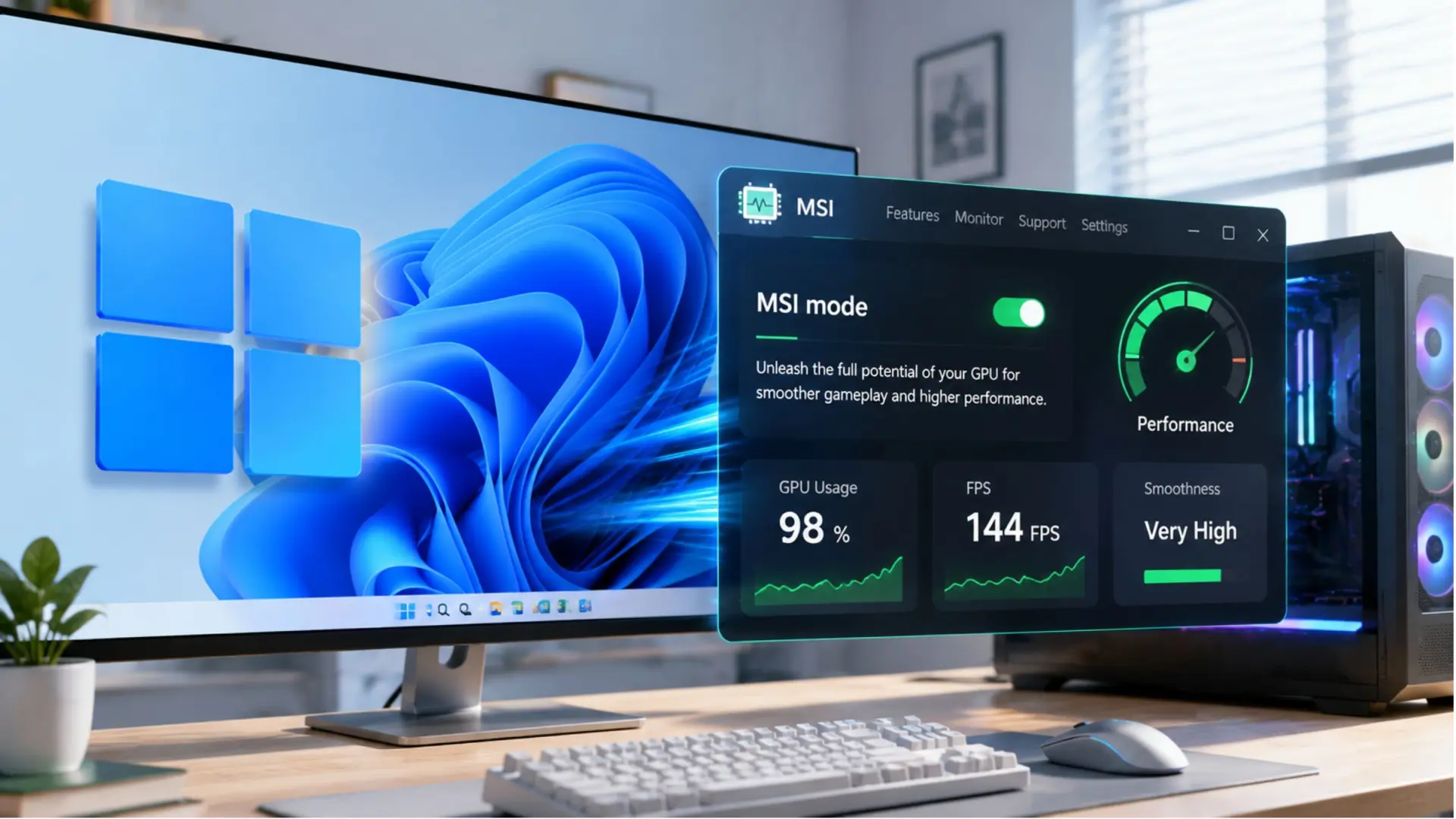
El ajuste oculto de Windows que puede reducir los tirones en algunos juegos
Windows incluye una configuración poco conocida que modifica la forma en la que el sistema operativo gestiona las interrupciones de la tarjeta gráfica. En determinados equipos, activar el modo MSI de la GPU puede mejorar la fluidez de los juegos y reducir pequeños tirones, sin cambiar de tarjeta ni rebajar la calidad de imagen.
Este ajuste no aumenta automáticamente los fotogramas por segundo. Su posible ventaja está en la manera en que la GPU se comunica con el procesador y con el resto del sistema. Cuando existe una gestión poco eficiente de las interrupciones, pueden aparecer microparones, variaciones bruscas en los tiempos de generación de cada fotograma o una sensación de menor estabilidad.
Qué es el modo MSI de una tarjeta gráfica
MSI, siglas de Message Signaled Interrupts, es un sistema que permite a los dispositivos enviar señales al procesador mediante mensajes, en lugar de utilizar el método tradicional basado en líneas de interrupción. En teoría, este mecanismo puede reducir conflictos y hacer más eficiente la comunicación entre el hardware y Windows.
Las tarjetas gráficas modernas suelen ser compatibles con MSI, aunque no todos los controladores ni todas las configuraciones lo activan de la misma manera. Por eso, el resultado depende del modelo de GPU, la versión de Windows, los controladores instalados y el resto de componentes del ordenador.
En un equipo bien configurado, el cambio puede ser imperceptible. En otros, especialmente aquellos que sufren tirones ocasionales aunque mantengan una tasa de FPS elevada, podría mejorar la consistencia de los fotogramas.
Cómo comprobar si la GPU utiliza este modo
La activación no suele aparecer como una opción visible dentro de los ajustes normales de Windows. Es necesario revisar el Registro del sistema, una zona avanzada que almacena configuraciones esenciales del equipo.
Antes de realizar cualquier modificación, conviene crear un punto de restauración y hacer una copia de seguridad del Registro. Un cambio incorrecto puede provocar errores de funcionamiento, problemas con los controladores o incluso impedir que Windows arranque con normalidad.
La ruta que se utiliza habitualmente se encuentra dentro de:
HKEY_LOCAL_MACHINE\SYSTEM\CurrentControlSet\Enum\PCI
En sus subcarpetas aparecen los dispositivos PCI instalados, incluida la tarjeta gráfica. Dentro de la entrada correspondiente hay que localizar la sección Device Parameters, seguida de Interrupt Management y MessageSignaledInterruptProperties.
En esa ubicación puede aparecer un valor denominado MSISupported. Si existe y está establecido en 1, el dispositivo ya utiliza interrupciones MSI. Si figura como 0, Windows está empleando el método convencional.
Pasos recomendados antes de cambiar el Registro
- Crear un punto de restauración de Windows.
- Exportar la clave del Registro que se va a modificar.
- Identificar correctamente la tarjeta gráfica y no cambiar otros dispositivos PCI.
- Anotar el valor original para poder revertir el ajuste.
- Reiniciar el ordenador después de aplicar cualquier modificación.
En algunos casos, herramientas de terceros permiten consultar y modificar este parámetro con una interfaz más sencilla. Sin embargo, deben descargarse únicamente desde páginas de confianza y revisarse con un antivirus. No todas las aplicaciones que prometen optimizar Windows son seguras ni necesarias.
Qué mejoras se pueden esperar en los juegos
El principal beneficio potencial no es conseguir más FPS máximos, sino mejorar los llamados 1% lows y los tiempos de fotograma. Estos indicadores reflejan cómo se comporta el juego durante los momentos menos fluidos y ayudan a detectar tirones que no siempre aparecen en la cifra media de fotogramas.
La mejora, si se produce, puede notarse en juegos con mucha carga para la CPU y la GPU, especialmente cuando hay procesos en segundo plano, varias pantallas conectadas o una elevada actividad del sistema. También puede contribuir a que la respuesta del ratón y la cámara resulte algo más estable.
No obstante, el modo MSI no soluciona problemas de temperatura, falta de memoria RAM, saturación del procesador, controladores defectuosos o configuraciones gráficas demasiado exigentes. Tampoco sustituye a una actualización de BIOS, a la instalación correcta de los controladores o a una revisión del hardware.
Una modificación que conviene probar con cautela
Modificar este parámetro no garantiza una mejora universal. En algunos ordenadores el rendimiento puede mantenerse igual y, en casos concretos, aparecer inestabilidad, pantallazos o errores relacionados con el controlador gráfico.
Por ese motivo, lo recomendable es medir el rendimiento antes y después del cambio. Herramientas como los indicadores de tiempo de fotograma de los propios juegos permiten comprobar si los tirones han disminuido. También es aconsejable probar varios títulos y no sacar conclusiones a partir de una sola partida.
Si aparecen fallos, basta con restaurar el valor original, deshacer la modificación mediante la copia de seguridad o utilizar el punto de restauración creado previamente. Mantener los controladores de la GPU actualizados y evitar aplicaciones que alteren numerosas opciones del sistema sigue siendo la medida más segura.
En definitiva, el modo MSI es una opción avanzada que puede ayudar a mejorar la regularidad de los juegos en determinados equipos. Su efecto depende de la configuración concreta y debe entenderse como un ajuste experimental, no como una solución milagrosa para aumentar el rendimiento de cualquier PC.